
How to Fix Caldigit Ts4 Usb Device Not Recognized
CalDigit TS4 üzerinde “USB Aygıtı Tanınmadı” (USB Device Not Recognized) hatası, genellikle dahili kontrolcünün (Intel Goshen Ridge ve Fresco Logic USB hub) kilitlenmesi, yetersiz güç iletimi, macOS güvenlik izinleri veya eski dock belleniminden (firmware) kaynaklanır.
Sorunu çözmek için sırasıyla şu kesin adımları uygulayın:
1. TS4 Donanımını Sıfırlayın (Flea Power Boşaltma)
Dock içindeki kontrolcüler askıda kaldığında portlar USB cihazlarını algılamaz.
- TS4’e bağlı olan Thunderbolt ana kablosunu bilgisayardan çıkarın.
- Dock’un güç adaptörü kablosunu prizden çekin.
- Dock üzerindeki tüm USB ve çevre birimlerini sökün.
- Dock’un tamamen yüksüz kalması için en az 60 saniye bekleyin (dahili kapasitörler tamamen boşalmalıdır).
- Önce güç adaptörünü TS4’e takın.
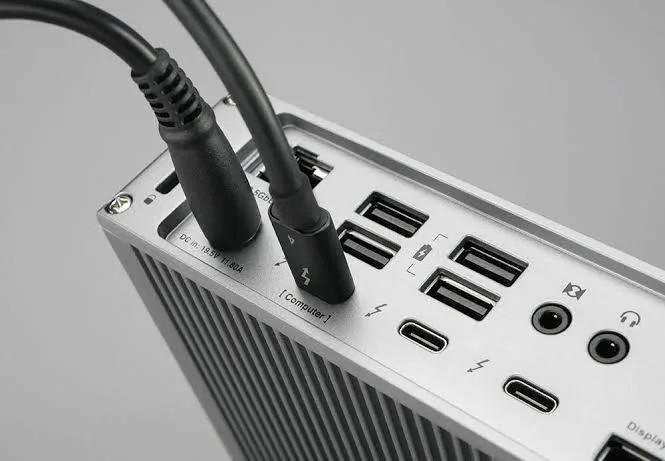
- Orijinal Thunderbolt 4 kablosunu dock’un arkasındaki bilgisayar simgesi (98W) olan porta, diğer ucunu bilgisayara takın.
- USB cihazlarınızı sırayla bağlayın.
2. Doğru Port ve Orijinal Kablo Kontrolü
- Host Portu: Bilgisayar bağlantısı yalnızca dock’un arkasındaki bilgisayar simgeli Thunderbolt portuna yapılmalıdır; yanındaki downstream TB4 portları bilgisayara bağlantı için kullanılamaz.
- Kablo Standardı: Yalnızca dock ile gelen orijinal 0.8m Thunderbolt 4 (40 Gbps) kablosunu veya sertifikalı bir TB4/USB4 kablosunu kullanın. Standart telefon şarj kabloları yüksek hızlı USB veriyolunu besleyemez.
- Yüksek Güç Çeken Cihazlar: Harici NVMe diskler veya ses kartları (DAC) dock’un ön panelindeki USB-A portlarında güç yetersizliğine düşebilir. Bu cihazları dock’un arka tarafındaki USB-C veya USB-A portlarına takın.
3. macOS Aksesuar İznini Sıfırlayın (Mac Kullanıcıları İçin)
macOS Ventura ve sonraki sürümlerde güvenlik duvarı dock’a bağlı USB denetleyicisini engelleyebilir:
- Sistem Ayarları > Gizlilik ve Güvenlik yolunu izleyin.
- Aşağı kaydırarak Aksesuarların bağlanmasına izin ver seçeneğini bulun.
- Bu ayarı “Her Zaman” veya “Yeni Aksesuarlar İçin Sor” olarak değiştirin.
- Bildirim geldiğinde CalDigit aksesuarına “İzin Ver” deyin.
4. Windows USB Güç Tasarrufunu (Power Gating) Kapatın
Windows, TS4 hub çiplerini uyku moduna alıp uyandıramayabilir:
Aygıt Yöneticisi‘ni (devmgmt.msc) açın.- Evrensel Seri Yol denetleyicileri başlığını genişletin.
- Listede yer alan tüm USB Kök Hub ve Genel USB Hub aygıtlarına sağ tıklayıp Özellikler‘e girin.
- Güç Yönetimi sekmesinden “Güç tasarrufu yapmak için, bilgisayar bu aygıtı kapatsın” onay kutusundaki işareti kaldırın ve Tamam‘a basın.
powercfg.cpl(Güç Seçenekleri) > Plan ayarlarını değiştir > Gelişmiş güç ayarları yoluna gidin.- PCI Express > Bağlantı Durumu Güç Yönetimi ayarını Kapalı yapın.
5. CalDigit TS4 Firmware Güncellemesini Yapın
CalDigit, özellikle USB cihaz tanıma ve uyku modu kopma sorunlarını çözen bellenim güncellemeleri yayımlamıştır:
- macOS / Windows: CalDigit resmi destek sayfasına giderek TS4 Firmware Update Utility aracını indirin.
- Programı çalıştırmadan önce dock’a bağlı tüm harici diskleri ve USB aygıtlarını çıkarın (yalnızca dock ve bilgisayar bağlı kalmalıdır).
- Firmware aracını çalıştırarak hem Thunderbolt kontrolcüsünü hem de USB Hub bellenimini en güncel sürüme flaşlayın.
Bu adımlara rağmen dock üzerindeki hiçbir USB portu veri aktarmıyor ancak şarj ve ekran çıkışı çalışıyorsa, TS4 içerisindeki USB hub kontrolcü entegresi donanımsal arıza yapmıştır; CalDigit RMA/değişim süreci başlatılmalıdır.
Teşhis Tablosu
| Durum | Kök Neden | Doğrudan Müdahale |
| Yalnızca harici HDD/SSD takıldığında tüm USB’ler çöküyor | TS4 dahili aşırı akım koruması (OCP) tetikleniyor | Diski ön paneldeki 20W USB-C portuna veya harici beslemeli porta taşıyın. |
| Fare/klavye takılıyor, bazen kopuyor | USB 3.0 RF girişim paraziti | 15 cm USB 2.0 uzatma kablosu kullanın. |
| Ekran ve ethernet çalışıyor, hiçbir USB portu çalışmıyor | USB Hub PCIe tünelleme hatası veya firmware kilitlenmesi | v45.1 firmware yükleyin; ikinci hub/monitör kablolarını TB4 portuna alın. |
| Bilgisayar uykudan uyanınca USB’ler gidiyor, yeniden başlatınca geliyor | Host işletim sistemi USB güç kesme (ASPM/D3hot) hatası | Windows’ta USB seçici askıya almayı kapatın; macOS’ta Accessory onayını yenileyin. |